 H3cApp
詳細設定の解説
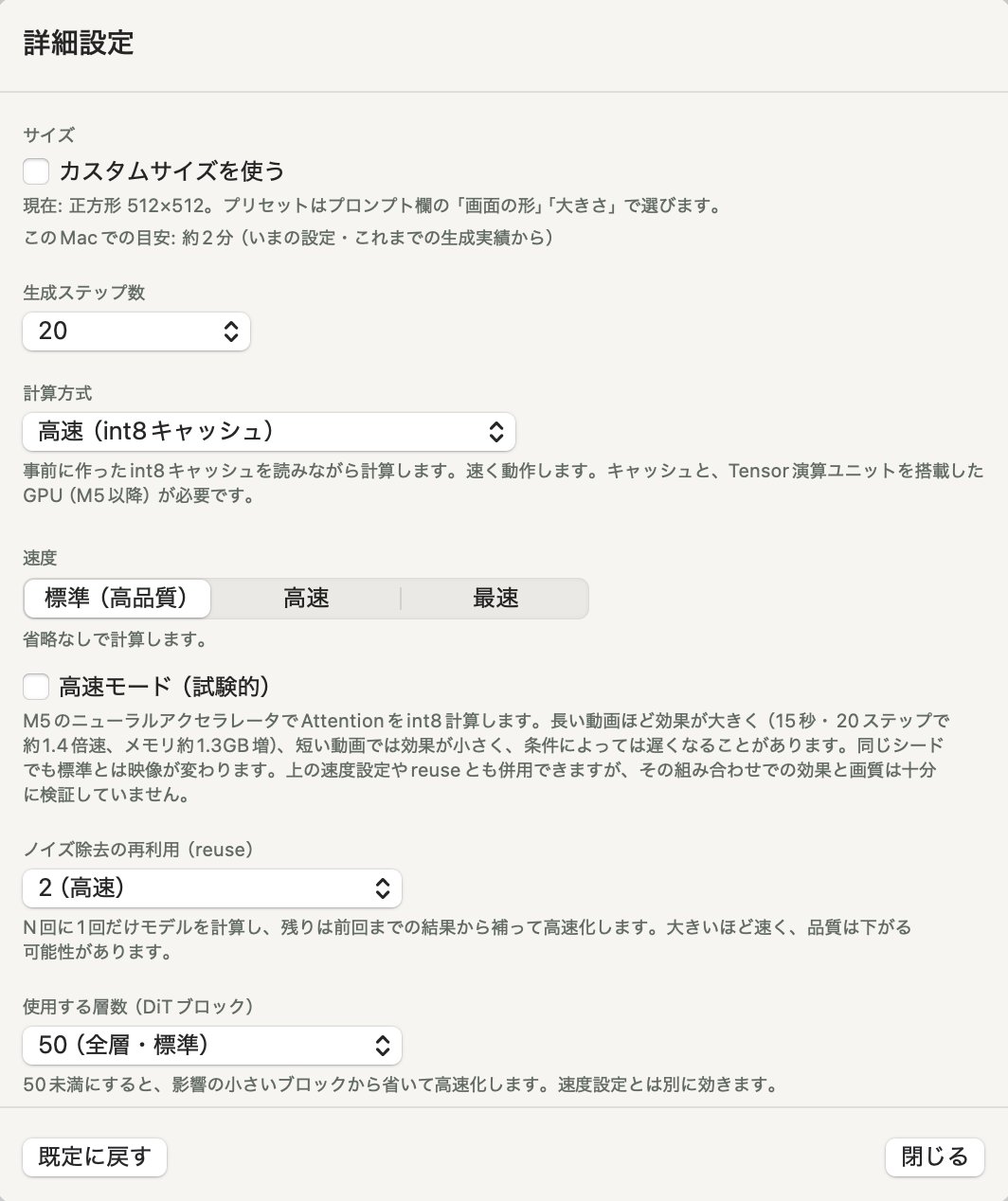
「詳細設定」の各項目が何を変えるのかを、画面の上から順に説明します。最初は既定のままで問題ありません。待ち時間や仕上がりを調整したくなったときに読んでください。内容はH3cApp v0.6.0に合わせています。
一覧と開き方
プロンプト欄の右上にある「詳細設定」ボタン、またはアプリのメニュー(H3cApp)の「詳細設定…」(⌘,)で開きます。変更は次の生成から使われます。生成中に変えても、実行中の生成には影響しません。
既定から変えた項目があると、ボタンの表示が「詳細設定・変更あり」になります。
| 項目 | 既定 | 選べる値 | 主な影響 |
|---|---|---|---|
| サイズ | プリセット(正方形・中) | プリセット/カスタムサイズ | 大きいほど遅い |
| 生成ステップ数 | 20 | 3〜40 | 多いほど遅く、少ないと品質が落ちる |
| 計算方式 | M5クラスでは高速(int8キャッシュ)、それ以外は省メモリ(SSDストリーミング) | 3種類 | 速さと必要なメモリ・ディスク |
| 速度 | 標準(高品質) | 標準(高品質)/高速/最速 | 速くなるが仕上がりが変わる |
| 高速モード(試験的) | オフ | オン/オフ(対応環境のみ表示) | 長い動画ほど速くなる |
| ノイズ除去の再利用 | 2 | 1〜3 | 大きいほど速く、品質は下がることがある |
| 使用する層数 | 50(全層) | 35〜50 | 減らすと速いが、音声が壊れることがある |
| つなげて生成の1本の長さ | 約7秒 | 約7秒/約5秒 | 長いほどつなぎ目が少ない |
| ランダムさ | 毎回変える | 毎回変える/固定する | 同じ結果を再現するかどうか |
| 追加モデル(LoRA) | なし | 最大8個 | 見た目や必要なステップ数が変わる |
サイズ
ふだんのサイズは、プロンプト欄の下の「画面の形」と「大きさ」で選びます(サイズと2倍拡大)。詳細設定では、プリセットにないサイズを指定できます。
- カスタムサイズを使う:オンにすると、完成する動画の「幅」と「高さ」を入力できます。32の倍数で指定します。
- 半分のサイズで生成して2倍に拡大:オンにすると、半分のサイズで生成してから縦横2倍に拡大します。このとき幅・高さは64の倍数です。拡大は生成のあとに行うので、時間はほとんど増えません。
- 上限:生成するサイズ(2倍拡大のときはその半分)は60万ピクセル以下、1辺256〜1344です。超えると赤字で表示され、そのままでは生成できません。
プロンプト欄の「大きさ」でプリセットを選ぶと、カスタムサイズは解除されます。
この欄の下には、「このMacでの目安: 約○分」と、いまの設定でのおおよその所要時間が表示されます。このMacでのこれまでの生成時間から計算するので、生成を重ねるほど当たりやすくなります。1時間以上かかる見込みのときは、赤字で注意が出ます。
生成ステップ数
ノイズから映像を少しずつ仕上げていく回数です。既定は20で、3〜40から選べます。
- 生成時間の大部分はこのステップの計算なので、ステップ数を増やすと、そのぶん時間がかかります。
- 減らすと速くなりますが、細部や動きの品質が落ちます。
- Turbo LoRAをオンにすると、そのLoRA用のステップ数(4や8)に自動で切り替わります(LoRAを使う)。
計算方式
モデルの読み込み方と計算のしかたです。主に、速さと、必要なメモリ・ディスクが変わります。方式によって計算の精度が少し違うため、同じシードでも結果が完全に同じになるとは限りません。
| 方式 | しくみ | 向いているMac |
|---|---|---|
| 高速(int8キャッシュ) | 事前に作ったint8のキャッシュを読みながら計算します。もっとも速い方式です。 | Tensor演算ユニットを持つGPU(M5以降)。キャッシュ用に、モデル1つあたり約19.3GBのディスクが必要です(FL2VAとRef2VAで別々)。 |
| 常駐(大容量メモリ向け、キャッシュ不要) | 起動のたびにモデル全体をメモリに展開して計算します。キャッシュは作りません。 | メモリに大きな余裕があるMac。M5以降ではint8で約18GiB、それ以外ではBF16のまま約37GiBを使います。 |
| 省メモリ(SSDストリーミング) | 元のモデルから、必要な部分だけをSSDから読みながら計算します。 | どのApple Siliconでも使えます。メモリは少なくて済みますが、遅くなります。 |
- キャッシュの作成:「高速(int8キャッシュ)」を選んでキャッシュがまだないと、「int8キャッシュがまだありません。」と表示されます。「キャッシュを作成…」を押すと、アプリの中で作成できます。
- 赤字の注意:常駐を選んでいてこのMacのメモリが少ない場合(M5以降で32GB未満、それ以外で64GB未満)や、SSDストリーミングで大きなサイズ・10秒以上を選んだ場合は、スワップで非常に遅くなるおそれがあると表示されます。
「高速(int8キャッシュ)」は、M5クラスのGPUでないと選べません。
速度と高速モード(試験的)
「速度」は、計算の一部を省いて速くする設定です。省き方が変わるので、同じシードでも構図や細部が変わります。
- 標準(高品質):省略なしで計算します。
- 高速:ステップの間でTransformerの計算結果を使い回します。アプリの説明では、5秒・20ステップのDiT部分で約2.7倍速です。画質は保たれますが、構図は標準と変わります。
- 最速:高速に加えて、一部のトークンをまとめて計算します。DiT部分で約2.9倍速です。細部がわずかに甘くなることがあります。
「高速」「最速」のあいだは、下のノイズ除去の再利用は1で動きます。
高速モード(試験的)
M5の対応環境でだけ表示される、別のチェックボックスです。既定はオフです。
- M5のニューラルアクセラレータで、Attentionの計算をint8で行います。
- 長い動画ほど効果が大きく、アプリの説明では15秒・20ステップで約1.4倍速、メモリは約1.3GB増えます。短い動画では効果が小さく、条件によっては遅くなることもあります。
- 同じシードでも映像が変わります。速度設定やreuseとの組み合わせは、十分に検証されていません。
例として、M5・24GBで512×512・15秒をつくったとき、標準では30分8秒、「最速」と高速モードの組み合わせでは9分25秒でした(トップページの生成時間の目安)。
ノイズ除去の再利用(reuse)
N回に1回だけモデルを計算し、残りは前回までの結果から補って速くします。既定は2で、1〜3から選べます。
- 1(標準):毎回モデルを計算します。
- 2(高速):既定値です。
- 3(さらに高速):さらに速くなりますが、品質が下がる可能性があります。
速度が「高速」「最速」のあいだは選べず、1で計算します。設定した値は残っていて、「標準(高品質)」に戻すと使われます。ステップ数が7以下のときに2以上にすると、モデルを計算する回数が極端に少なくなるため、赤字で注意が出ます。
使用する層数(DiTブロック)
モデルの50層(DiTブロック)のうち、何層を使うかです。既定は50(全層)で、35〜50から選べます。50未満にすると、影響の小さい層から省いて速くします。速度の設定とは別に効きます。
層を減らすと音声が壊れることがあります。45層で音声が強い雑音に変わることを確認しています。映像も変わります。慣れるまでは50のままにしてください。
つなげて生成の1本の長さ
15秒より長い動画(と「つないで15秒」)は、短い動画を前の動画の続きとして順につくり、重なり(約0.9秒)でつないで1本にします。ここでは、その1本の長さを選びます。既定は約7秒で、約5秒も選べます。
- 長いほど、つなぎ目の数が少なくなります。
- 最後の1本は、残りの長さに合わせて短くなります。
- 1回で生成する長さ(1〜15秒)には関係しません。
使い方は、使い方ページの長い動画をつくる(つなげて生成)をご覧ください。
ランダムさ(シード)
生成の出発点になる乱数(シード)の決め方です。
- 毎回変える:既定です。生成のたびに別のシードを使うので、同じプロンプトでも毎回違う動画になります。
- 固定する:入力したシードを使います。切り替えたときは、直前の生成で実際に使われたシードが入っています。0〜18446744073709551615の整数を指定できます。
プロンプト・サイズ・長さ・設定がすべて同じなら、同じシードで同じ動画になります。ひとつだけ設定を変えて違いを比べるときに便利です。ただし、速度や高速モード、層数、計算方式を変えると、同じシードでも映像は変わることがあります。
プロジェクトで複数本を続けて生成するときに「固定する」にしていると、1本目だけそのシードを使い、2本目以降はランダムなシードで生成します。
できた動画のシードは、プレビュー上部の「使用した設定…」で確認でき、「同じシードを使う」でこの欄に戻せます。
追加モデル(LoRA)
「モデル管理」で登録したLoRAを、ここでオン・オフし、強さを決めます。「管理…」からモデル管理を開けます。使わなくても動画はつくれます。くわしくは使い方ページの追加モデル(LoRA)を使うをご覧ください。
既定に戻す・プリセット
- 既定に戻す:詳細設定の左下のボタンです。すべての項目を既定に戻し、オンにしていたLoRAもオフにします。サイズも正方形・中に戻ります。
- プリセット:プロンプト欄の右上の「プリセット」から「現在の設定をプリセットとして保存…」を選ぶと、画面の形・大きさ・長さと詳細設定(LoRAを含む)を名前を付けて保存できます。プロンプトは含みません。新しいウィンドウは、最後に使ったプリセットの設定で始まります。
- プロジェクト:プロジェクトを開いているときは、設定もプロジェクトに保存されます(プロジェクトと複数生成)。